SSD NVMe ou SATA: qual escolher
Atualizado em 17/11/2026
Qualquer SSD deixa o computador muito mais rápido que um HD. Entre NVMe e SATA, a escolha depende menos da velocidade e mais do que o seu notebook, PC ou PS5 aceita. Comece pela compatibilidade e só depois olhe os números da caixa.
NVMe x SATA: a diferença em poucas palavras
SATA é a conexão dos HDs e tem teto de cerca de 600 MB/s; na prática, SSDs SATA ficam perto de 550 MB/s. NVMe usa as linhas PCIe, as mesmas da placa de vídeo, e chega a vários milhares de MB/s.
No uso comum, como ligar o computador e abrir programas, a diferença entre um bom SATA e um NVMe é pequena; os dois deixam o HD para trás. O NVMe ganha de longe ao copiar arquivos grandes e em trabalhos pesados, como edição de vídeo. Se o computador aceita os dois e o preço é parecido, prefira o NVMe.
M.2 não é sinônimo de NVMe
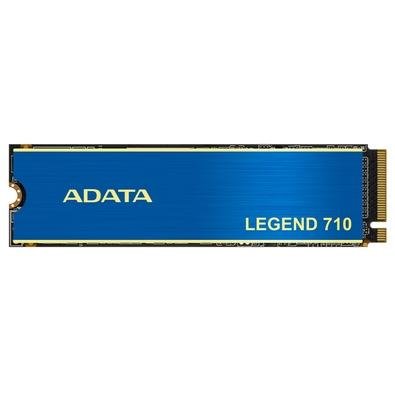
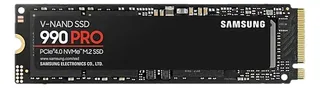
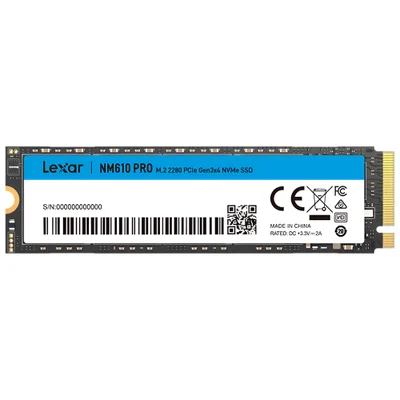
Esse é o erro mais comum. M.2 é o formato, uma plaquinha do tamanho de um chiclete. Existem SSDs M.2 SATA e M.2 NVMe com a mesma cara, e nem todo encaixe aceita os dois. O manual da placa-mãe ou a página do notebook diz o que o slot aceita.
Confira também o comprimento: o mais comum é o 2280 (22 mm por 80 mm), mas há aparelhos que usam 2230 ou 2242. Já o SSD SATA de 2,5 polegadas tem o tamanho de um HD de notebook e serve para máquinas antigas sem M.2.
PCIe 3.0, 4.0 e 5.0: precisa do mais novo?
Cada geração do PCIe dobra a velocidade máxima. Um NVMe PCIe 3.0 fica na casa dos 3.500 MB/s; os 4.0 mais rápidos chegam perto de 7.000 MB/s; o 5.0 vai além, mas esquenta e custa mais.
As gerações são compatíveis: um SSD 4.0 funciona num slot 3.0, na velocidade do 3.0. Não adianta pagar a mais por um 4.0 se a sua placa é 3.0, a não ser que vá trocá-la em breve. Para a maioria das pessoas, um bom 3.0 ou 4.0 sobra.
Capacidade, cache e DRAM em termos simples
Para sistema e programas, 500 GB é o mínimo confortável; quem joga no PC deve pensar em 1 TB ou mais. Evite lotar o SSD: a maioria fica mais lenta com pouco espaço livre. Dois termos das fichas técnicas:
- DRAM: um chip que funciona como índice rápido de onde está cada dado. Modelos sem DRAM são mais baratos e vão bem no dia a dia, mas podem perder desempenho em uso pesado e contínuo.
- Cache SLC: área rápida que recebe os dados primeiro. Ao copiar um arquivo muito grande, ela enche e a velocidade cai. É normal e pesa mais nos modelos baratos.
Para uso doméstico, a durabilidade (o TBW da ficha) raramente vira problema. A garantia diz mais sobre a confiança do fabricante.
Notebook, PC ou PS5: o que conferir em cada um
- Notebook: veja se há slot M.2 livre ou só baia de 2,5 polegadas. Alguns modelos finos têm armazenamento soldado e não aceitam troca.
- PC: placas-mãe recentes têm slots M.2, muitas com dissipador. PCs antigos sem M.2 ganham muito com um SSD SATA de 2,5 polegadas no lugar do HD.
- PS5: aceita SSD M.2 NVMe PCIe 4.0 no slot de expansão. A Sony recomenda leitura de 5.500 MB/s ou mais e dissipador de calor; as regras completas estão no site oficial da PlayStation.
Como saber se o preço do SSD está bom
Compare o preço por terabyte: divida o preço pela capacidade. É comum o modelo maior sair mais barato por TB. Depois, abra o histórico de preço do produto aqui no site e veja onde o valor atual fica em relação ao menor preço registrado e ao preço comum.
Desconfie de desconto calculado sobre um preço 'de' que o produto nunca teve. Se não estiver bom agora, crie um alerta grátis em /avise/ e espere a próxima queda.
✅ Antes de comprar, confira
- Tipo de encaixe: M.2 NVMe, M.2 SATA ou baia de 2,5 polegadas
- Comprimento do M.2 aceito (2280 é o mais comum)
- Geração PCIe da placa-mãe ou do notebook
- Capacidade com folga para não lotar o SSD
- Dissipador, se for para o PS5 ou se a placa não tiver um
- Garantia e preço por TB
- Preço atual comparado com o menor preço e o preço comum